

win7系统怎么修改分区大小?Windows7分区大小修改方法图文教程
教程介绍
一般情况下,我们在装机时都会自动分配磁盘空间。但是如果我们对于原版的分区不够满意,其实可以手动再计算机管理的磁盘管理中修改分区大小,下面就一起来看一下具体方法吧。
修改教程
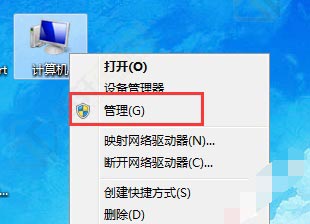
1、右键选择“计算机”,打开“管理”
2、然后点击图示位置的“磁盘管理”
...
win7系统怎么更改系统盘符为C盘?Windows7修改系统盘符为C盘方法图文教程
教程介绍
有的时候,我们在安装完系统后发现我们的系统盘符不是c盘,虽然这本质上没有太大的区别,但是因为一般都是把c盘作为系统盘,所以可以在盘符管理中将系统盘符修改为c盘就可以了,下面就一起来看看吧。
修改教程
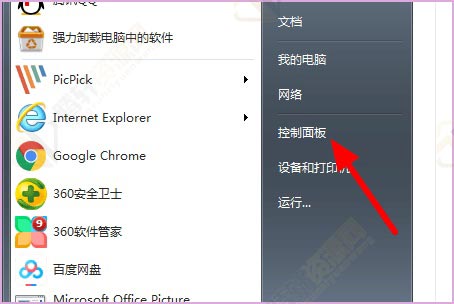
1、首先通过左下角的开始按钮进入“控制面板”
2、找到其中的“管理工具”
...
Windows7更改了硬件或软件一直重复重启无法进入系统解决方法
教程介绍
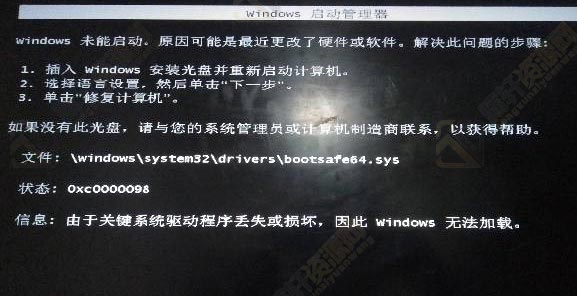
最近小编发现有不少Windows7用户遇到了系统一直重复提示修改了硬件或软件的问题。遇到这个问题,大家不要着急,先试着恢复上次的设置,如果不行的话还可以在安全模式中删除驱动,最后我们还有重装系统的办法。下面就一起来看一下吧。
解决方法
方法一
1、在开机时按下“F8”进入高级...
win7系统如何修改开机启动项?Windows7更改开机启动项方法图文教程
教程介绍
Windows7系统中很多软件都会自动设置为开机启动,这样我们就很有可能因为过多的开机启动项减缓我们的开机速度,甚至降低我们使用系统的运行速度。因此今天小编给大家带来了Windows7开机启动项修改教程,一起来看一下吧。
修改教程
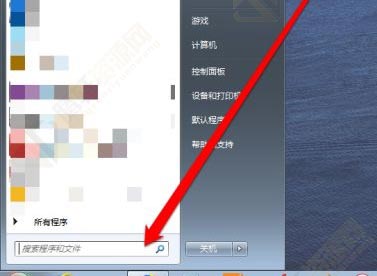
1、首先点击左下角开始按钮。
2、在图示位置...
win7系统如何修改浏览器主页?Windows7浏览器主页修改方法图文教程
教程介绍
Windows7的浏览器主页关系着我们在打开浏览器时自动弹出的网址是什么,小编建议最好修改成空白页,或者最常使用的网页,这样会比较方便使用也比较干净整洁,那么我们应该怎么修改浏览器主页呢?下面一起来看一下吧。
修改教程
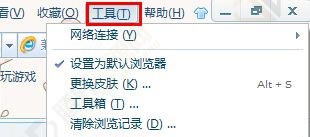
1、首先打开我们需要修改的浏览器,点击右上角的“工具”
...

win7系统如何修改内存大小?Windows7内存大小修改方法图文教程
教程介绍
我们在使用Windows7系统时,有可能会遇到内存不够用的情况,这时候就有朋友想要修改内存的大小。但是我们的物理内存是与硬件有关的,只有更新配置才可以改变,只能靠设置虚拟内存缓解内存不够的情况。
修改教程
1、首先我们的物理内存与我们电脑使用的内存条息息相关,如果想要增加内存,可以打开主机,查看是否支持...
win7系统怎么修改c盘存储路径?Windows7 C盘存储路径更改方法图文教程
教程介绍
Windows7系统中大量默认存储路径都是在c盘中,但是c盘一般都是我们的系统盘,如果存储文件过多就会让我们电脑运行速度变慢。我们可以依次选择每个需要修改的存储路径进行修改,下面就一起来看一下吧。
修改教程
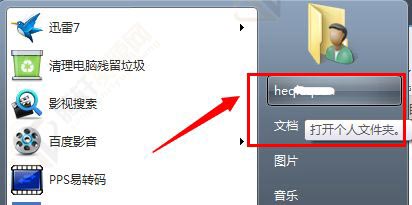
1、首先在开始菜单中打开个人文件夹,如图所示。
2、右键选择需要修改...
win7系统怎么优化网络连接?Windows7网络连接优化方法图文教程
教程介绍
如果我们无法在运营商处购买更高的网络套餐提高网速,但是又觉得网络连接太慢,可以通过下面的方法优化网络连接。因为我们的网速一般都是无法到达最高速度的,可以通过这种方法让它更加接近最高速度。
优化教程
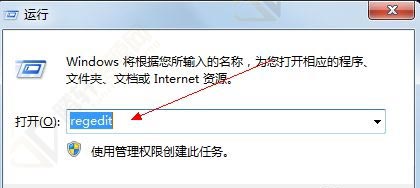
1、首先我们按下键盘上的“Windows+r”打开“运行”,输入“regedit”回车确定。
...
win7系统怎么修改24小时制?Windows7更改为24小时时间制方法图文教程
教程介绍
Windows7系统默认的时间格式是12小时制,如果一些朋友在使用起来赶紧不方便,比如无法直观判断是在上午还是在下午。这时候我们可以在时间设置中将它修改为24小时制,下面就一起来看一下修改方法吧。
修改教程
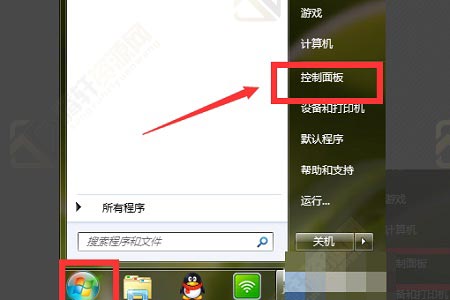
1、首先我们在屏幕左下角找到图示的开始按钮,然后在开始菜单右边找到“控制面板”
...
win7系统实用的优化技巧详细介绍
教程介绍
我们在使用Windows7系统时,可能会都使用系统默认设置,因为很多朋友都不知道Windows7有哪些优化技巧。通过这些技巧,我们可以让系统界面更好看,系统运行更流畅,下面就一起来看一下吧。
优化技巧
一、优化窗口和界面。
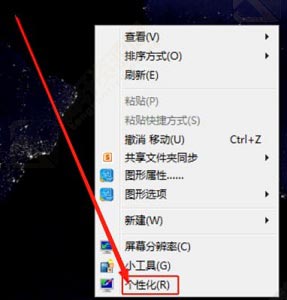
1、点击桌面空白处,选择“个性化”
2、...

腾轩网
腾轩网-专注免费分享QQ技术娱乐、软件、游戏辅助、热门活动等优质网络资源,坚持分享网络技术资源,我们为用户提供最新、最全面的信息和服务,努力为各位网友呈现最好的资源,一切尽在腾轩网。