

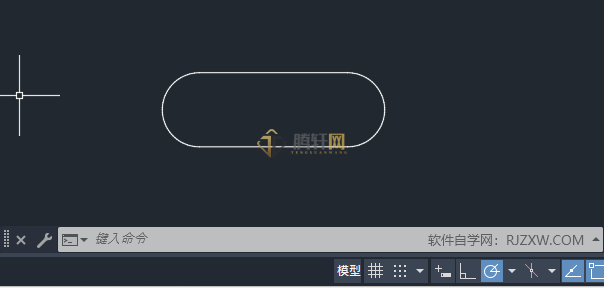
AutoCAD 2024怎么创建圆与圆弧的直径标注?cad创建圆与圆弧的直径标注方法详细步骤图文教程
教程介绍
本篇文章是腾轩小编给大家带来AutoCAD 2024如何创建圆与圆弧的直径标注,具体操作过程步骤如下,希望能帮助到大家!
操作步骤
1、打开AutoCAD 2024软件。创建下面的图形出来。如下图:
2、点击标注里面的直径标注。如下图:
3、选择圆...
CorelDRAW怎么调整颜色透明度?cdr调整透明度方法详细步骤图文教程
教程介绍
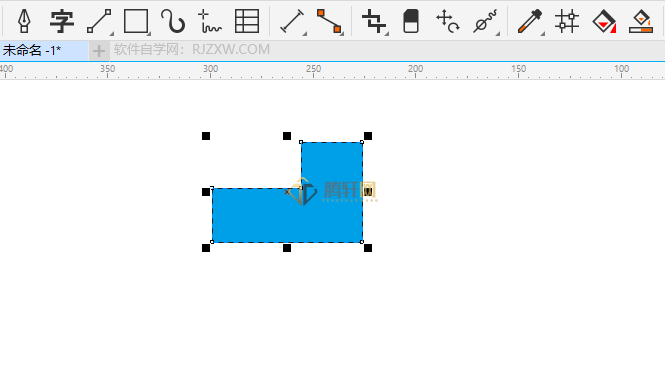
CorelDRAW 颜色透明度怎么调整?然后选择对象。点击透明度工具,然后设置透明度47,具体操作过程步骤如下,希望能帮助到大家!
操作步骤
1、打开CorelDRAW 软件,创建一个对象。并填充蓝色。如下图:
2、然后选择对象。点击透明度工具。如下图:
...
CorelDRAW 绘制一个指示牌图标?cdr绘制指示牌图标方法详细步骤图文教程
教程介绍
CorelDRAW 绘制一个指示牌图标,具体操作过程步骤如下,希望能帮助到大家!
操作步骤
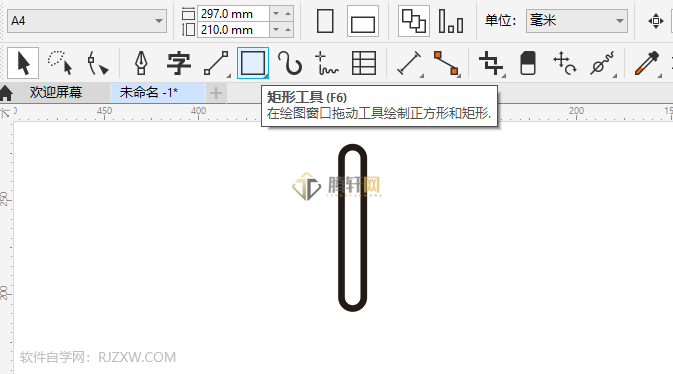
1、打开CorelDRAW 2020软件,点击矩形工具。绘制一个矩形出来,并倒圆角处理。如下图:
2、同样的方法,使用矩形工具。绘制另一个大的点的矩形。如下图:
...
CorelDRAW 2020绘制一个垃圾筒图标?cdr绘制垃圾桶图标方法详细步骤图文教程
教程介绍
CorelDRAW 2020绘制一个垃圾筒图标的方法,具体操作过程步骤如下,希望能帮助到大家!
操作步骤
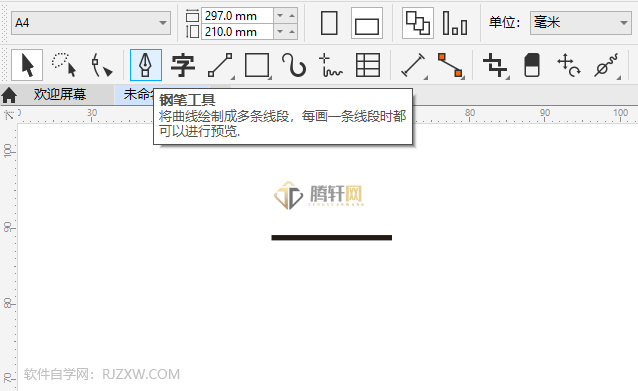
1、打开CorelDRAW 2020软件。点击钢笔工具。绘制一条直线出来。如下图:
2、使用同样的方法,点击钢笔工具。绘制三条直线出来。如下图:
...

CorelDRAW 2020创建一个文件图标?cdr创建文件图标方法详细步骤图文教程
教程介绍
CorelDRAW 2020创建一个文件图标的方法,具体操作过程步骤如下,希望能帮助到大家!
操作步骤
1、打开CorelDRAW 2020软件,创建新的文档。点击椭圆形工具,创建一个正圆出来。如下图:
2、然后点击钢笔工具,绘制下面的形状出来,如下图:
...
CorelDRAW 2020绘制一个螺丝刀图标?cdr绘制螺丝刀图标方法详细步骤图文教程
教程介绍
CorelDRAW 2020绘制一个螺丝刀图标的方法,具体操作过程步骤如下,希望能帮助到大家!
操作步骤
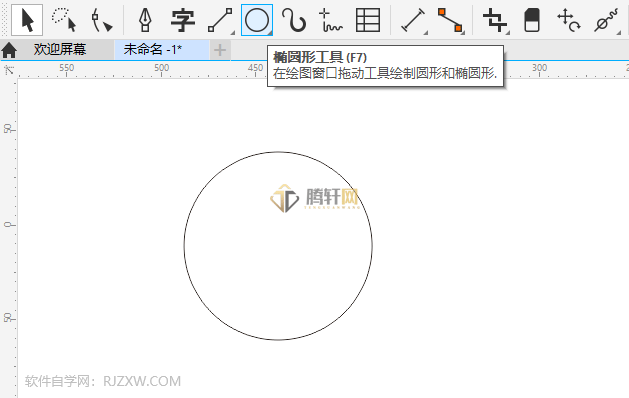
1、打开【CorelDRAW 2020】软件。创建一个【正圆】出来,如下图:
2、然后再点击【钢笔工具】,创建一个【四边形】出来。如下图:
3...
AutoCAD 2024怎么插入表格?cad插入表格方法详细步骤图文教程
教程介绍
AutoCAD 2024如何插入表格的方法,点击表格工具。设置行数与列数参数,点击确定。点击绘图区任意地方。具体操作过程步骤如下:
操作步骤
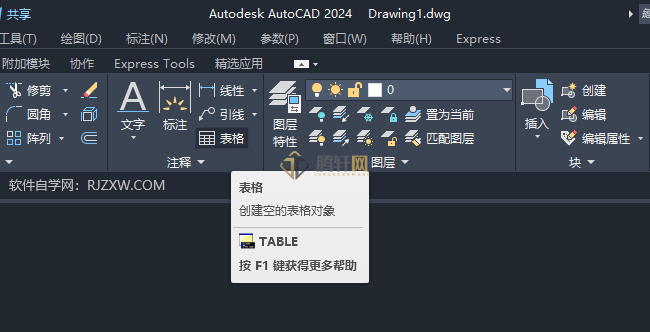
1、打开AutoCAD 2024软件,点击表格工具。如下图:
2、弹出插入表格菜单,设置行数与列数参数,点击确定。如下图:
...

AutoCAD 2024表格怎么在上方插入行?cad表格上方插入行方法详细步骤图文教程
教程介绍
AutoCAD 2024表格怎么在上方插入行的方法,具体操作过程步骤如下,希望能帮助到大家!
操作步骤
1、选择AutoCAD 2024表的行,如下图:
2、然后点击【属性栏】上面的【从上方插入】。
3、这样就在表格上面就插入了一行。如下图:
...
AutoCAD 2024怎么删除表格中的行?cad删除表格中的行方法详细步骤图文教程
教程介绍
AutoCAD 2024怎么删除表格中的行的方法,具体操作过程步骤如下,希望能帮助到大家!
操作步骤
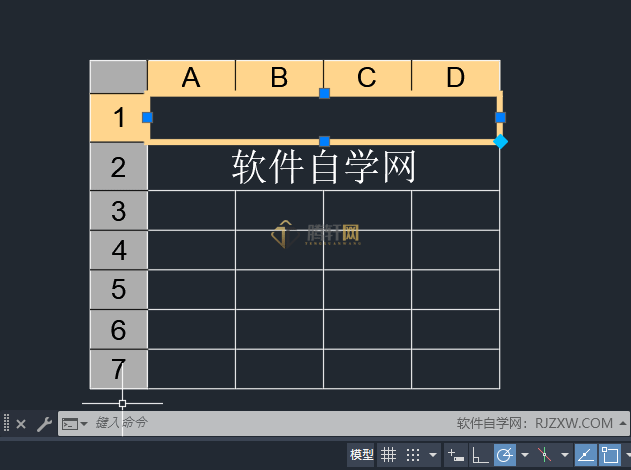
1、选择表格上面多余的行。如下图:
2、然后点击属性栏上,然后点击删除行工具。如下图:
3、这样多余的行就删除掉了。如下图:
...
AutoCAD 2024怎么在表格在下方插入行?cad表格下方插入行方法详细步骤图文教程
教程介绍
AutoCAD 2024怎么在选定的单元下方插入行?具体操作过程步骤如下:
操作步骤
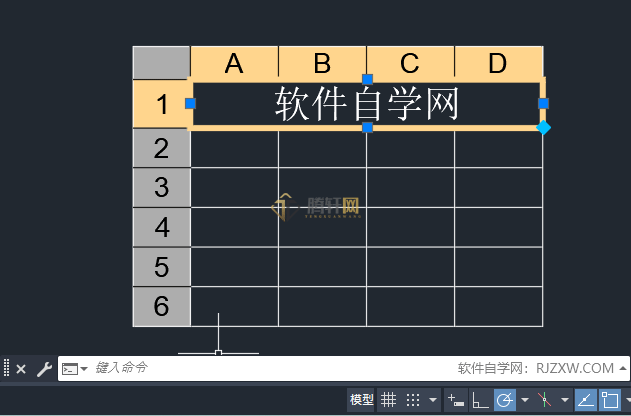
1、选择AutoCAD 2024的表格,再选择行号。如下图:
2、然后再点击属性栏上面的从下方插入。如下图:
3、这样在选中文字的下面就插入了一行。如下图:
...

腾轩网
腾轩网-专注免费分享QQ技术娱乐、软件、游戏辅助、热门活动等优质网络资源,坚持分享网络技术资源,我们为用户提供最新、最全面的信息和服务,努力为各位网友呈现最好的资源,一切尽在腾轩网。