

win10系统家庭版开机启动项怎么设置不了怎么办?Windows10家庭版无法设置开机启动项解决方法图文教程
教程介绍
有时候为了方便我们都会设置一些电脑开机自动启动的软件,不过也有一些用户对于这些设置不是很熟悉,设置了开机启动却发现没有生效,那么可能是从下面的几种方面出现了问题
解决方法
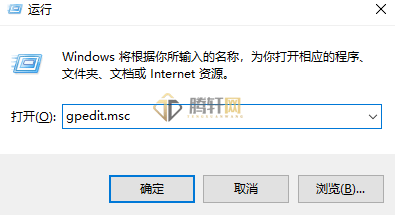
1、按下win+R,打开运行输入“gpedit.msc”
2、依次展开计算机配置-Windows设置-安...
win10系统家庭版怎么关闭开机自启软件?Windows10家庭版关闭开机启动项软件方法图文教程
教程介绍
当您在操作计算机过程中,诸多软件往往会在启动阶段自主启动,这无疑将大大增加电脑开机所需时间。为了解决此问题,您可以尝试以下几种有效的方式以关闭这些自动运行的电脑软件。
操作步骤
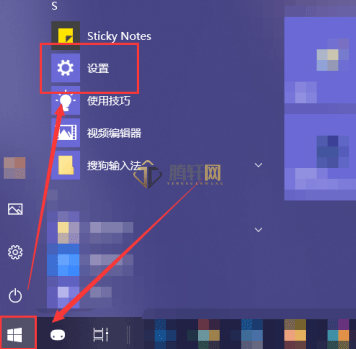
1、点击开始然后在点击设置
2、再打开的页面中选择应用
3、再点击左侧...
win10系统屏保灰色无法设置怎么办?Windows10无法设置屏保方法图文教程
教程介绍
很多Win10用户在使用过程中都渴望为他们的电脑安装屏幕保护程序,然而却有部分用户碰到设置屏幕保护程序时颜色显示为灰色的异常情况,这无疑使得我们无法对其进行任何修改或调整。
解决方法
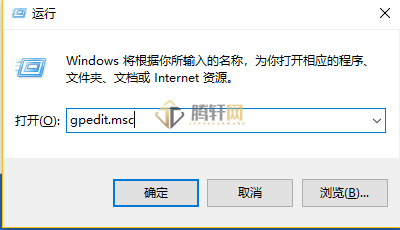
1、首先,按下Win+R快捷键以打开运行对话框,在其中输入命令词gpedit.msc,接着点击回车。
...
win10系统家庭版怎么设置开机不需要密码?Windows10家庭版取消开机密码方法图文教程
教程介绍
有时候,我们在操作中可能会遇到需要取消计算机login密码的需求,然而对于如何进行具体操作却不甚明了。针对此问题,以下将为您介绍如何在Win10系统环境下解除开机密码,供您参考
操作步骤
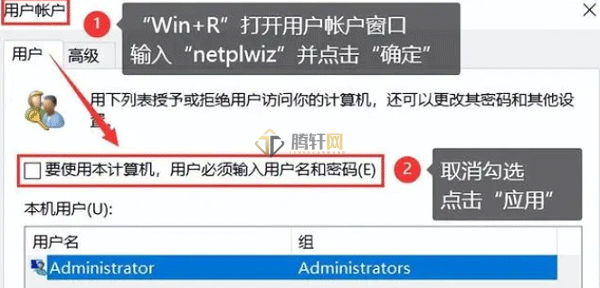
1、按下win+R打开运行,然后输入“netplwiz”
2、回车进入以后打开用户账户,取消对应的勾选内...
win10系统怎么设置屏幕保护?Windows10屏保设置方法图文教程
教程介绍
在您日常使用电脑的过程中,如果出于个人隐私保护的考虑需要暂时离开一会儿,那么不妨尝试运用屏幕保护程序为您的电脑设置防护措施。那么这个Win10屏保设置究竟应该如何进行呢?
设置方法
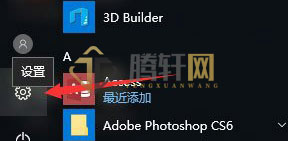
1、首先,在电脑屏幕左下方位置,查找并用鼠标左键点击"开始"图标的按键。
2、之后,从弹出的选项列表中精准定位...

win10系统怎么设置屏保密码?Windows10屏保密码设置方法图文教程
教程介绍
亲爱的用户们,你们是否希望打造属于你个人的电脑安全防护措施呢?今天,我们将以Windows 10系统为例,为您展示如何进行恰当而精准的屏保密码设置。
设置方法
1、首先,点击电脑桌面左下角的开始菜单,点击齿轮图标,进入设置页面。
2、点击进入账户选项,然后在弹出的页面中,找到并点击登录选项。...
win10系统怎么设置屏保时间?Windows10屏保时间设置方法图文教程
教程介绍
Windows 10系统用户们,你们是否曾因屏幕保护时间过短而感到困扰呢?事实上,如果你能轻松调整这一参数,就能有效地在无需使用电脑的时间段内降低能耗!那么,如何对屏幕保护时间进行重新设定呢?
设置方法
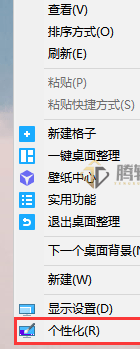
1、首先,左键单击桌面空白处并右击,从弹出菜单中选择并点击“个性化”选项进入个性化设置界面。
...
win10系统家庭版怎么开机进入安全模式?Windows10家庭版进入安全模式方法图文教程
教程介绍
很多时候为了正确安全地打开电脑,我们可以设置在电脑开机的时候就进入到安全模式进行开机,方法也很简单,只需要在开机的时候按下对应的键就可以了。
操作步骤
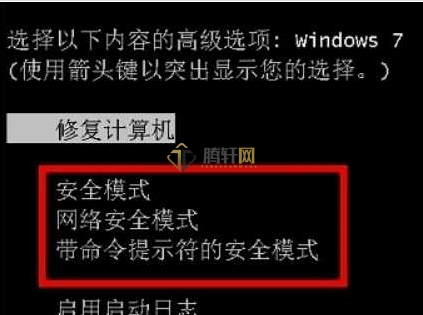
1、在开机的时候连续按下F8键,选择安全模式回车就可以进入了。
2、如果无法按照上面的方法进入,那么就可以在开机以后进入电脑...

win10系统怎么使用分屏器1分4?Windows10屏幕一分为四方法图文教程
教程介绍
用户们如果想要在windows 10这个充满惊喜的操作系统中,完成四分之一分屏的话,可以先认真阅读以下步骤,相信大家将会有意料之外的收获!
操作步骤
1、首先,打开4个以上Windows窗口开始,并在任务栏上找到它们的位置。
2、进入其中某个窗口,点击该窗口上方的白色部分,按住鼠标不放,并且...
win10系统怎么更新网卡驱动?Windows10更新网卡驱动方法图文教程
教程介绍
网卡驱动程序在电脑中的作用就是负责管理和控制网络连接的,这个驱动功能十分重要。那么,Win10如何更新网卡驱动程序呢?别担心,让小编为您详细讲解一下!
操作步骤
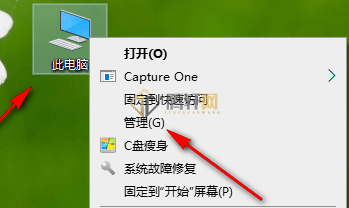
1、首先,找到并双击电脑桌面上的【此电脑】图标,在弹出菜单中选择【管理】并进入。
2、接下来,点击左边栏的【设备管...

腾轩网
腾轩网-专注免费分享QQ技术娱乐、软件、游戏辅助、热门活动等优质网络资源,坚持分享网络技术资源,我们为用户提供最新、最全面的信息和服务,努力为各位网友呈现最好的资源,一切尽在腾轩网。