

win7系统如何更改下载路径?Windows7修改默认下载路径方法图文教程
教程介绍
Windows7一般默认下载位置在c盘的下载文件夹中,或者是与下载内容对应的文件夹中。但是c盘是我们的系统盘,最好不要将一些无关紧要的文件放在c盘中,我们可以通过修改下载路径的方法提前避免下载到c盘。
修改教程
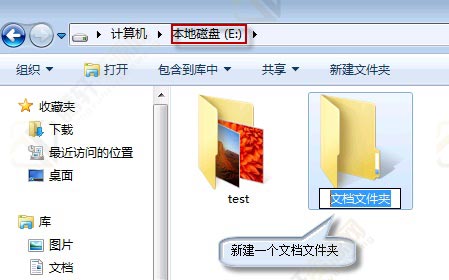
1、首先我们先在其他磁盘中新建一个新的文件夹,作为新的下载路径。
...
win7系统如何修改来宾账户密码?Windows7来宾账户密码修改方法教程
教程介绍
我们在使用Windows7系统时,可能会将本机分享给其他电脑,这个时候我们可以给来宾设置一个密码,这样可以避免有不认识的其他用户入侵我们的电脑,下面就一起来看一下Windows7来宾账户密码修改教程吧。
修改教程
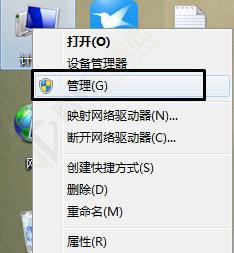
1、首先我们在桌面上找到计算机,右键选中它,打开“管理”设置。
...
win7系统怎么优化开启启动项?Windows7开启启动项优化方法图文教程
教程介绍
Windows7系统的开机启动项会很大程度上影响我们的开机速度和开机后的系统运行速度,我们可以在系统配置中优化启动项,下面就跟着小编一起来看一下Windows7启动项优化教程吧。
优化教程
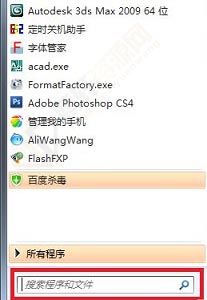
1、首先点开左下角的开始,找到图示位置。
2、输入“msconfig”,运行上方的对应...
win7系统怎么修改默认程序?Windows7修改默认程序方法图文教程
教程介绍
Windows7的默认程序是我们在Windows7系统中打开一个文件时会自动使用打开的软件,我们可以直接在默认程序中修改设置,就可以将所有文件的默认打开方式都设置成我们想要的软件了,下面就一起来看一下吧。
修改教程
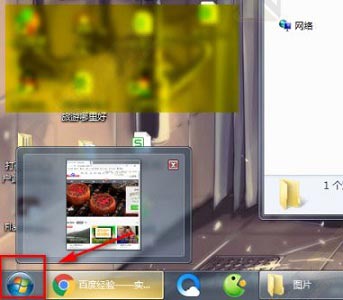
1、首先我们点击屏幕左下角的图示按钮。
2、打开“控制面板”...
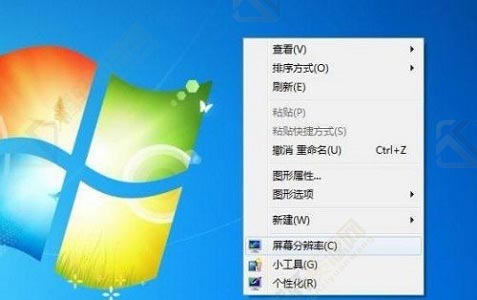
win7系统无法修改屏幕分辨率怎么解决?Windows7屏幕分辨率修改不了解决方法教程
教程介绍
Windows7系统支持我们手动修改屏幕的分辨率,但是有的时候我们会发现自己无法修改某些分辨率,这主要是因为我们的屏幕或者系统不支持这些分辨率。我们可以在高级选项中查看哪些分辨率是支持的,下面一起来看一下吧。
解决方法
1、首先右键桌面的空白处,点击“屏幕分辨率”
2、点击右...
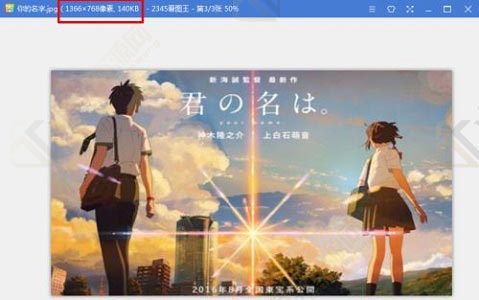
win7如何修改开机画面?win7修改开机画面方法图文教程
教程介绍
很多朋友都喜欢修改桌面和锁屏界面,但是依旧使用了系统默认的开机画面。其实开机显示的画面也是可以被修改的,只不过我们需要在注册表中完成修改,比较麻烦。下面就一起来看一下具体方法吧。
修改教程
1、首先准备一张jpg格式的图片,最好分辨率和电脑分辨率是一样的。
2、接着使用“Wi...
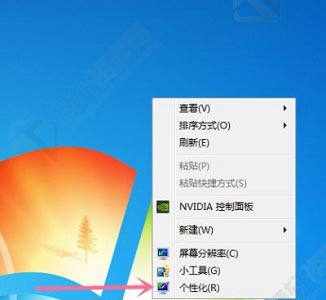
win7系统怎么修改屏幕分辨率?Windows7修改屏幕分辨率方法图文教程
教程介绍
有时候我们会使用较大的屏幕,这时候系统默认的屏幕分辨率可能会因为太小而让我们的画面显示不清晰。这时候我们可以在个性化的显示设置中找到分辨率设置,就可以修改了,下面就一起来看一下吧。
修改教程
1、首先右键点击桌面的空白处,找到下方的“个性化”
2、点击左下角的“显示”
...
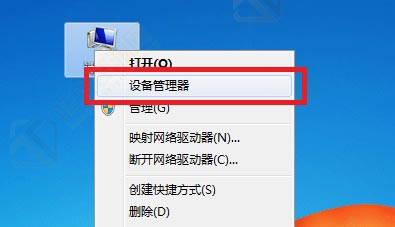
win7驱动怎么优化?Windows7系统驱动优化方法图文教程
教程介绍
Windows7系统的硬件驱动程序是我们使用硬件设备时重要的程序,合理的优化驱动可以帮助我们的硬件设备获得更好的性能体验,只需要在设备管理器中找到相应的驱动就可以优化了,下面一起来看一下吧。
优化教程
1、右键计算机,可以打开“设备管理器”
2、在设备管理器右侧我们就可以看到...
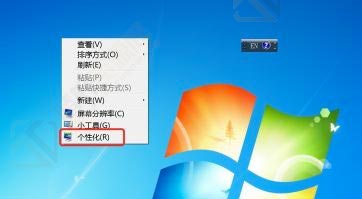
win7怎么修改桌面图标字体颜色?win7桌面图标字体颜色更改方法图文教程
教程介绍
Windows7默认的桌面图标字体一般是白色的,我们如果使用了白色的桌面背景的话,可能会看不见桌面图标文字,这时候就可以在个性化设置中通过高级外观设置自定义桌面字体颜色,下面就一起来看一下吧。
修改教程
1、右键桌面空白处,打开“个性化”设置。
2、在主题下我们可以直接选择想...
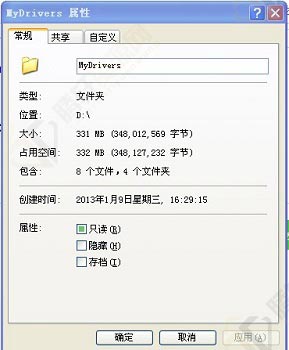
win7修改共享设置不能保存怎么解决?Windows7更改共享设置后无法保存解决方法图文教程
教程介绍
最近有网友在使用Windows7的文件共享功能时,发现Windows7修改了共享设置不能保存,这很有可能是因为我们或者共享的对象没有文件的权限,我们只需要修改一下相关的权限就可以了,下面一起来看一下吧。
解决方法
方法一
1、首先我们找到需要共享的文件,右键打开选择属性。
...

腾轩网
腾轩网-专注免费分享QQ技术娱乐、软件、游戏辅助、热门活动等优质网络资源,坚持分享网络技术资源,我们为用户提供最新、最全面的信息和服务,努力为各位网友呈现最好的资源,一切尽在腾轩网。