

win11怎么卸载软件?Windows11卸载软件的详细步骤教程
教程介绍
Windows11卸载不需要的软件是在哪里呢,我们也是可以在设置中完成操作的,在设置中点击应用,然后选择想要卸载的应用点击卸载就可以完成卸载了,还是十分方便的。
操作步骤
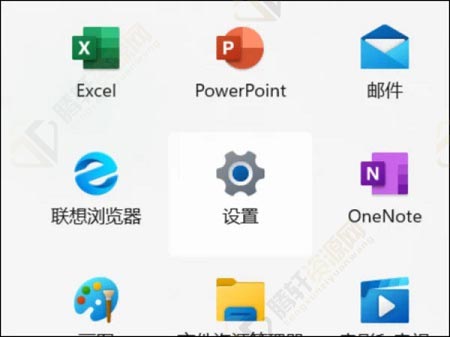
1、首先我们点击“设置”。
2、然后点击“应用”。
3、接着点击“应用和功能...

win11怎么设置虚拟内存?Windows11设置虚拟内存方法教程
教程介绍
要是我们的电脑内存不足的话,我们是可以设置虚拟内存来达到一个延缓空间不足的问题,虚拟内存可以缓解我们游戏内存过小的压力,还是十分不错的。
操作步骤
1、首先我们进入“设置”。
2、然后点击“系统信息”。
3、接着点击“高级系统设置”。
...
win11系统的ipv4手动设置保存不了解决方法教程
教程介绍
有时候我们手动ipv4的地址保存不了,这就使得我们无法连接网络,那么在ipv4保存不了的情况下我们应该如何进行地址的设置呢,一起来看一下吧。
操作步骤
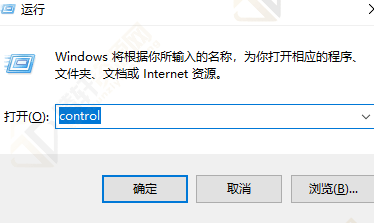
1、首先我们按住键盘的“win+r”进入运行,然后输入“control”进入控制面板。
2、然后点击“控制面板”。
...
win11的ie浏览器打开变成edge怎么解决?Windows11系统的IE浏览器打开时edge浏览器解决方法
教程介绍
在更新完Windows11之后我们发现浏览器从ie变成了edge,而且edge浏览器的兼容性可能没有ie那么好,有些小伙伴是用习惯了ie,那让我们看一下如何返回ie吧。
操作步骤
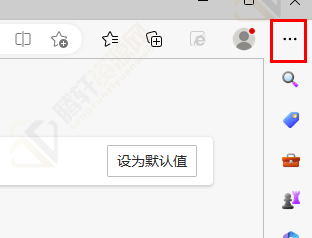
1、首先我们打开浏览器然后点击“三个点”。
2、接着我们选择“设置”。
...
Windows11系统的ipv4地址怎么设置?Windows11的ipv4地址设置方法教程
教程介绍
一般来说我们的电脑只有有了ipv4的地址才可以进行上网浏览,要是没有设置好的话就不可以进行上网,那么我们应该如何在Windows11中设置ipv4的地址呢,下面一起来看看吧。
操作步骤
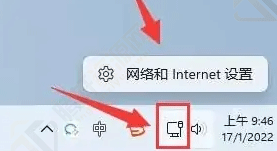
1、首先我们点击右下角的网络图标并且点击。
2、然后点击“以太网”。
...
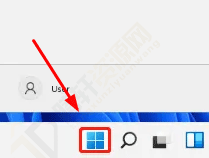
win11的ip地址怎么查看?Windows11查看本机ip地址方法教程
教程介绍
ip地址可以很好的帮助我们解决网络地址问题,只有看清楚了才可以进行连接,那么我们可以来看一下Windows11的ip地址的位置在哪里。
查看方法
1、首选我们打开“开始”。
2、然后点击“设置”。
3、接着点击“网络和internet”。
...
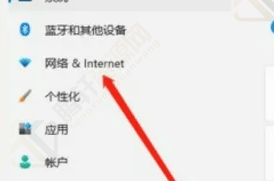
win11的ip地址怎么设置?Windows11设置ip地址详细步骤
教程介绍
有时候自己电脑更新Windows11之后网络地址发生了改变,我们就需要去设置新的ip地址,那么这新的ip地址应该在哪里设置呢,我们可以一起来看看。
操作步骤
1、首先我们点击键盘的“ win+i”进入设置。
2、然后点击“网络internet”。
3、接着点击“属性”。
...
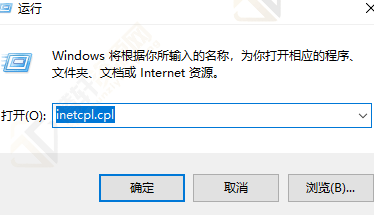
win11自带的ie浏览器怎么调出来?Windows11调出自带的IE浏览器方法教程
教程介绍
在使用Windows11的时候大都都是edge浏览器,那么我们应该如何将ie浏览器调用出来呢,ie浏览器的兼容性也是十分不错的,很好使用,我们可以一起来看看。
操作步骤
1、首先我们按住键盘的 win+r进入运行然后输入“ inetcpl. cpl”。
2、然后点击“程序”...
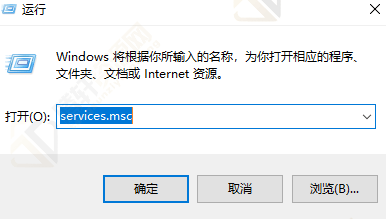
win11怎么禁止自动更新?Windows11禁止系统自动更新方法教程
教程介绍
Windows11的自动更新十分的频繁,而且还占用内存,在万不得已的情况下我们尽量避免自动更新,我们可以在任务管理器中禁用掉自动更新的服务就好了。
禁止方法
方法一
1、按住键盘的“win+r”进入运行界面输入“services.msc”,然后点击确定。
2、然后...
win11家庭版和专业版哪个好?Windows11家庭版和专业版该怎么选择?
教程介绍
Windows11拥有很多个版本,而每个版本的功能也都是不同的,选择合适的版本使用才是最好用的,下面我们就来一起看一下家庭版还有专业版两者之间的区别在哪吧。
区别介绍
家庭版
1、如果是平时家用的电脑的话推荐安装家庭版。
2、家庭版内置很多超级实用的软件,我们可以畅快使用。
...

腾轩网
腾轩网-专注免费分享QQ技术娱乐、软件、游戏辅助、热门活动等优质网络资源,坚持分享网络技术资源,我们为用户提供最新、最全面的信息和服务,努力为各位网友呈现最好的资源,一切尽在腾轩网。