


Macos 10.11.6如何升级?Macos 10.11.6升级方法教程
教程介绍
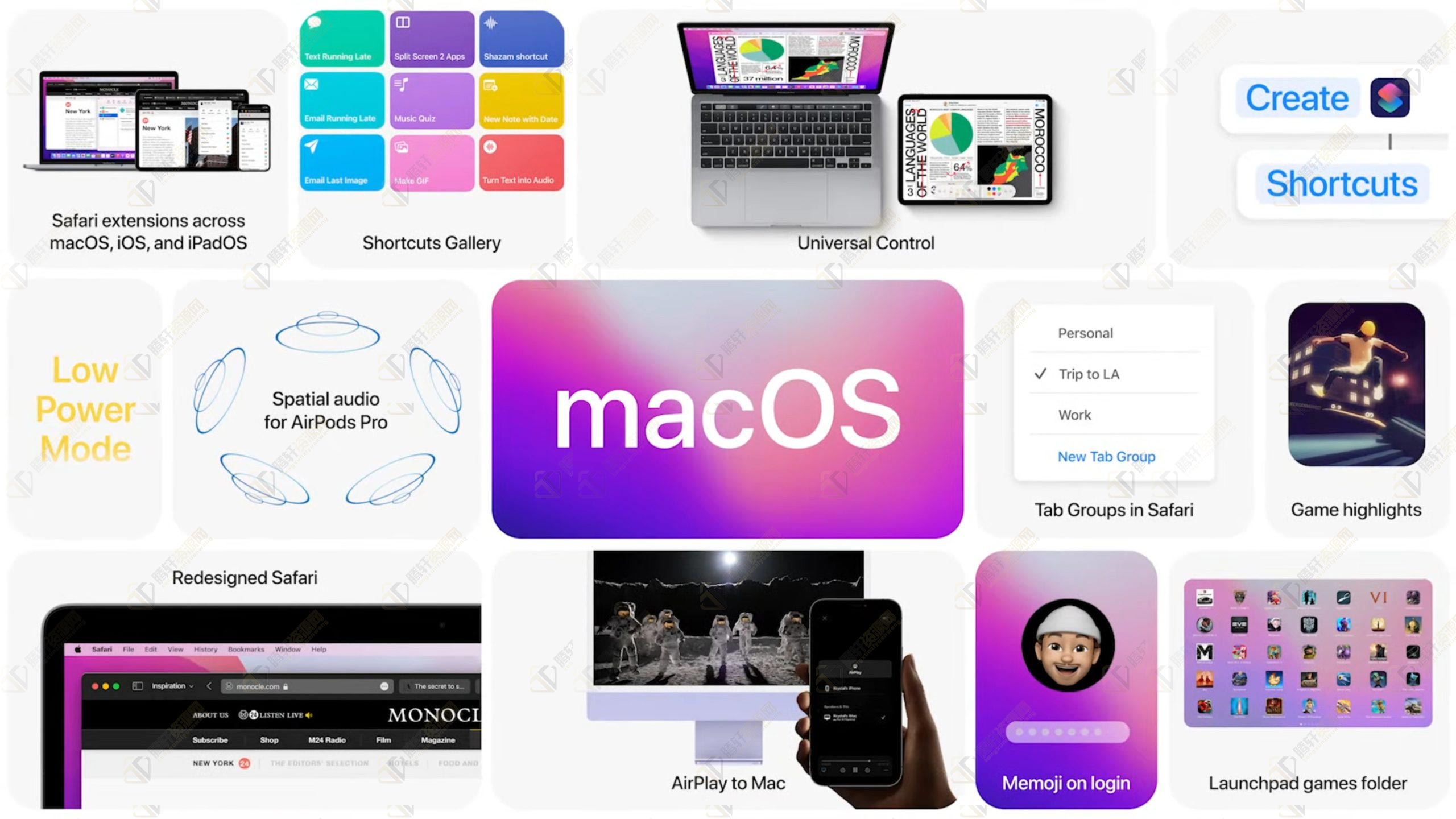
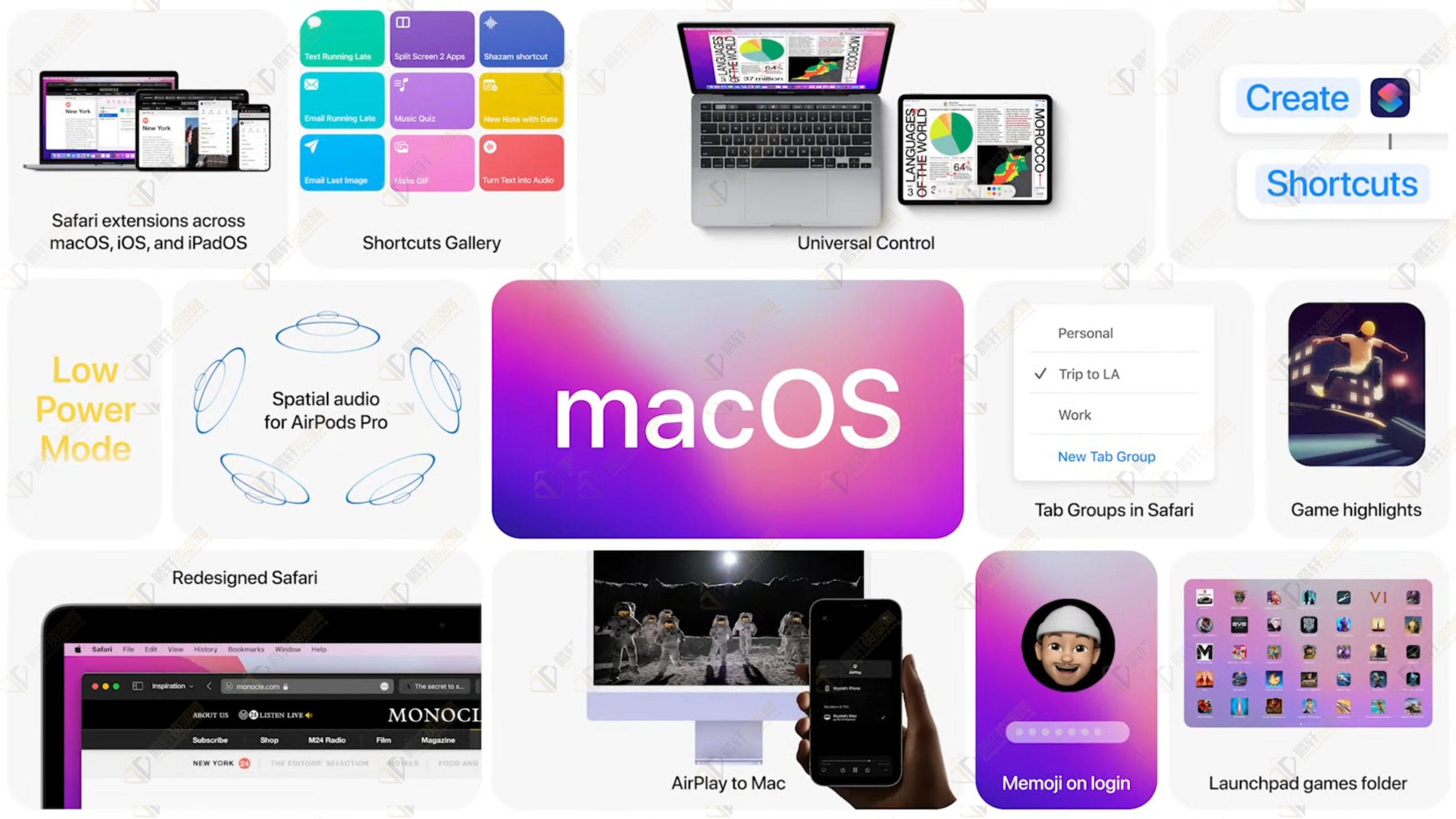
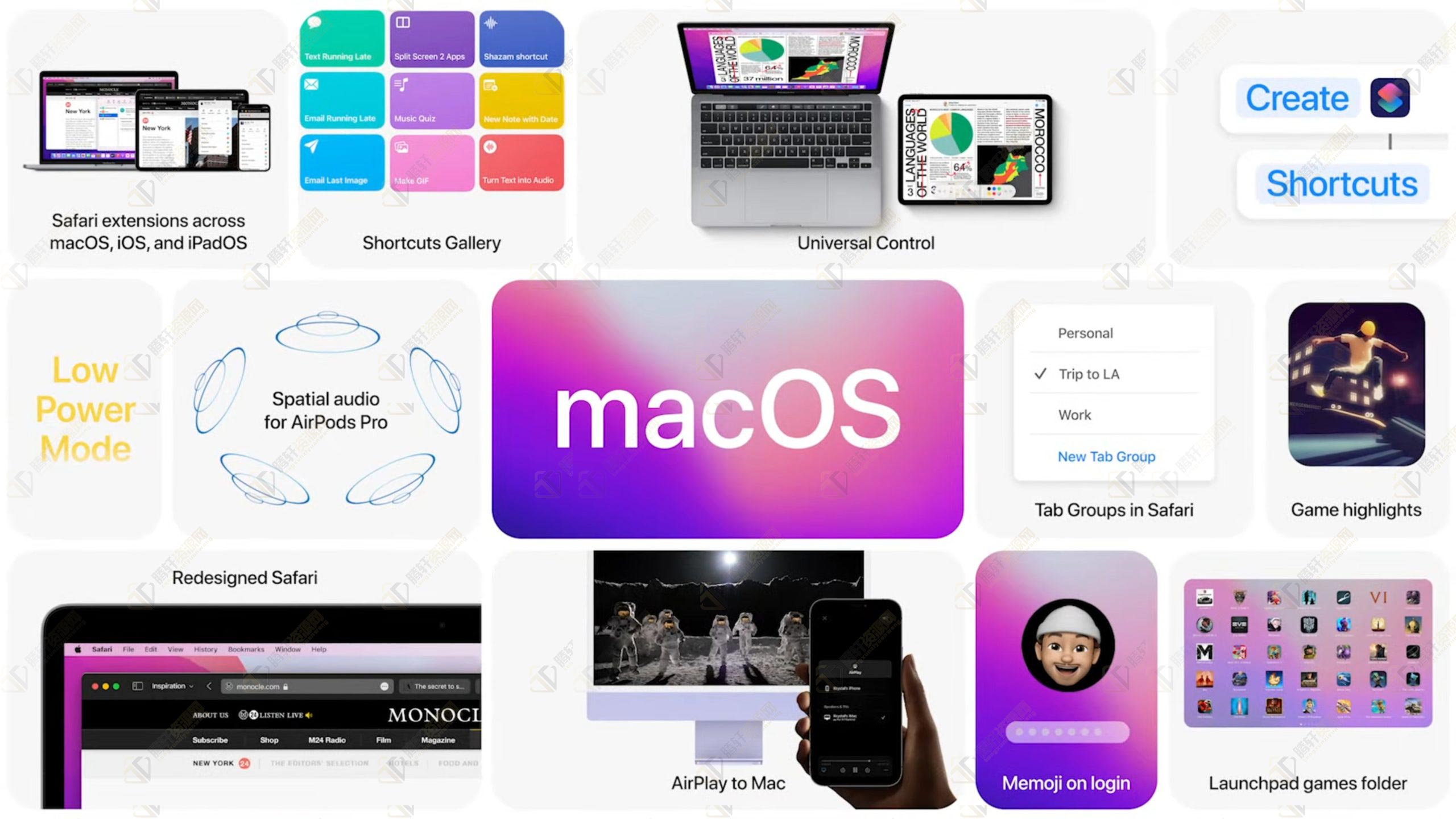
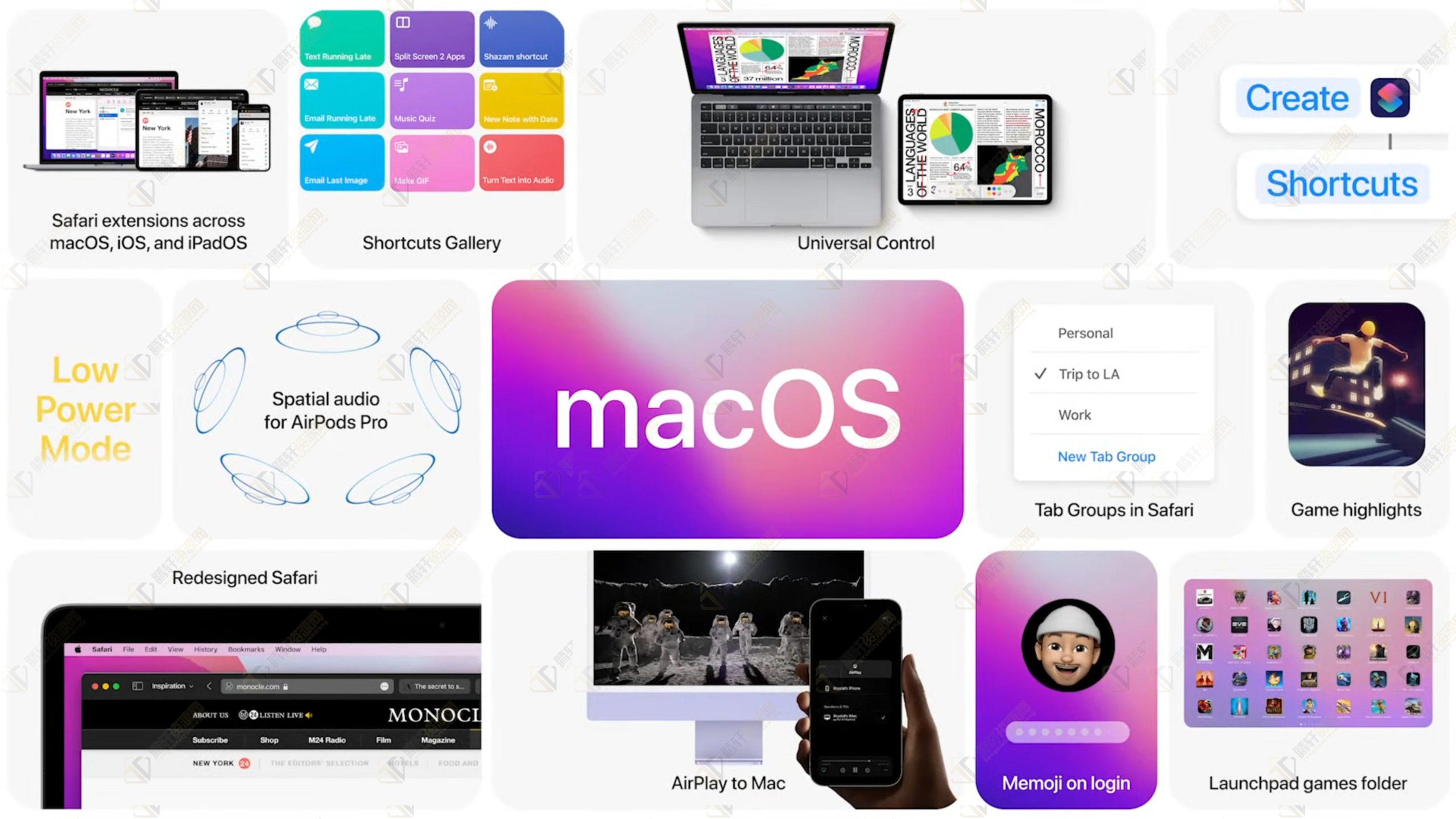
怎么升级macos10.11版本?macOS 11.0是刚发布的系统,目前还是测试版本,各方面都不稳定,用户在尝鲜升级macOS 11.0新系统前,一定要备份好自己电脑上的数据和资料
操作步骤
1、下载完整的macOS 11.0公测版升级工具.dmg的文件,打开文件,双击.pkg安装包运行即可检测到最新的macOS 11.0测试版系...
Mac上清倒废纸篓和安全清倒废纸篓有什么区别
教程介绍
在Mac上清空废纸篓和安全清空废纸篓有什么区别?所谓“安全清空废纸篓”,就是被删除文件的存储位置被随机数据反复覆盖数次,以至于无法用任何民用工具恢复被擦除的文件。如果只是简单的“清空废纸篓”,文件还是有很大的可能可以恢复的。
如果要删除比较敏感的文件,如电子银行对帐单、纳税申报单、包含身份证号或密码的文稿,可以选择让 M...
Mac的Dock栏怎么使用?Mac的Dock栏使用方法教程
教程介绍
Dock bar是Mac电脑屏幕底部的一排快捷方式。我们可以把自己常用的程序放到Dock上,这样可以帮助我们快速打开想要的文件和程序。默认情况下,OS X的Dock位于屏幕底部。当你第一次进入Mac OS X的桌面时,Dock中内置了许多应用程序。怎么才能利用好呢?实际上,我们不仅可以定制Dock中显示的内容,还可以调整Dock的大小、位置等等...
mac Dashboard如何使用?mac Dashboard使用方法教程
教程介绍
如何使用Dashboard?可能很多Mac用户朋友都不知道Dashboard是苹果OS X操作系统的一大特色。是苹果Mac OS X 10.4 Tiger操作系统推出的一系列“小工具”。这些小玩意非常实用。仪表盘作为一个特殊的“桌面”,总是位于桌面的左侧。这个特殊的桌面被称为“仪表板空间”
1、如何打开Dashboard?
如果是...
Mac MissionControl如何使用?Mac MissionControl使用方法教程
教程介绍
什么是任务控制?任务控制(Mission Control)是苹果从10.7 Lion系统开始带给广大Mac用户的一种强大的窗口和程序管理方式。它集虚拟桌面、程序切换和窗口管理器于一体。Mission Control会缩小您的桌面,因此您可以轻松地在应用程序、空间和窗口之间切换。
Mac OS X为我们提供了更加无缝和流畅的多桌面、应用...
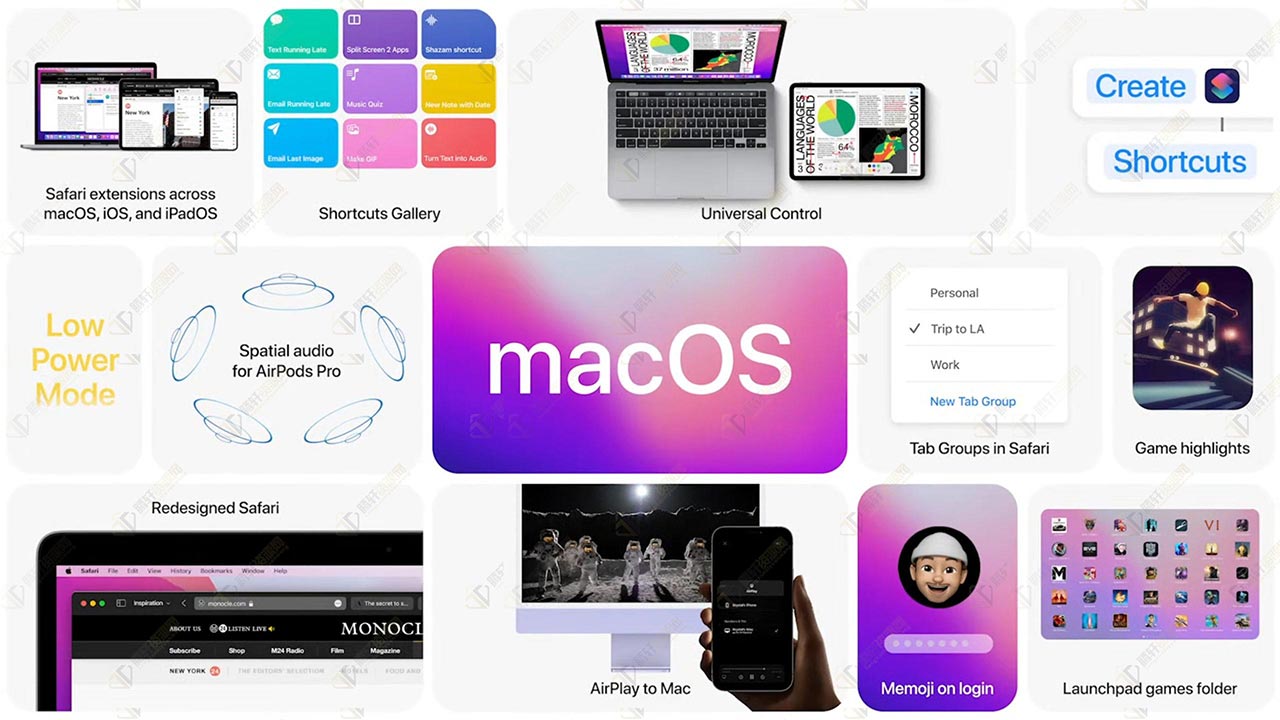
macos MissionControl怎么使用?macos MissionControl使用方法教程
教程介绍
Mac OS X提供了十分无缝顺畅的多桌面和应用的管理以及切换,Mission Control。Mission Control 是一种查看 Mac 上当前所有已打开内容的快速
使用方法
1、触摸板四指向上平移(可以在系统偏好里面设成三指)
2、用两指轻按两下 Magic Mouse 鼠标的表面
3、点按 Dock 或 Laun...
Mac os x yosemite 和 iOS 8用AirDrop共享文件教程
教程介绍
现在,iOS 8设备和OS X Yosemite设备可以相互通信,隔空投送功能可以用于在iOS和Mac设备之间传输和共享文件。那么如何使用这个简单的功能呢?让我们一起来看看:在Mac和iOS设备上打开隔空投送首先,确保你想要分享文件的两台设备分别运行的是iOS 8和OS X Yosemite,否则你将无法使用这项新的跨平台兼容功能。其他兼容该功...
Mac系统预览功能如何使用?Mac预览功能使用技巧
教程介绍
如何使用Mac预览版?很多用户以为Mac自带的预览功能只有简单的图片浏览功能,其实不然。其实“预览”是一个强大的查看、修图、修图软件,也是一个多功能的PDF阅读编辑工具。接下来,Pc6苹果边肖将为您详细介绍Mac预览功能的实用技巧
目前Mac预览版程序可以支持TIFF、PNG、JPEG、GIF、BMP、PDF等主要文件格式的浏览和编辑。,而简单...
Mac系统的Finder如何使用?Mac系统的Finder使用方法教程
教程介绍
什么是Finder?Mac OS X系统下的Finder相当于Windows系统下的“我的电脑”explorer。使用Finder,您可以查看Mac上的几乎所有内容,包括应用程序、硬盘、文件、文件夹和DVD。您可以使用Finder随意整理所有文件和文件夹,在整个Mac范围内搜索内容,删除不需要的内容等等。
操作步骤
1、打开Finder ...

Mac Fn键的使用方法,Mac Fn键的使用功能技巧
教程介绍
有没有发现Mac的键盘上没有Home、End、Page UP、Page DOWN功能键?实际上,您可以使用Fn键组合来获得相同的功能。除了用来配合F1-F12实现一些特殊的硬件功能(比如屏幕亮度、扬声器音量、itunes控制等。),Mac键盘上的Fn键有几个很少有人知道的功能。
操作步骤
1、Home键=Fn+左方向
...

腾轩网
腾轩网-专注免费分享QQ技术娱乐、软件、游戏辅助、热门活动等优质网络资源,坚持分享网络技术资源,我们为用户提供最新、最全面的信息和服务,努力为各位网友呈现最好的资源,一切尽在腾轩网。