

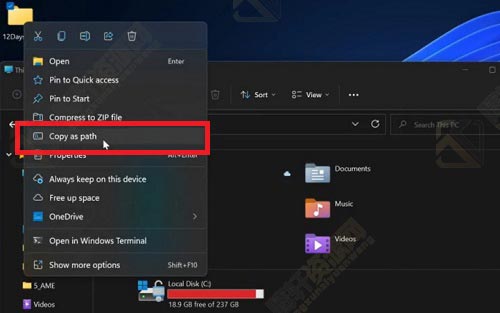
Win11资源管理器怎么更简便的复制文件和文件夹路径?
教程介绍
Windows 11系统为了方便用户的使用这次对系统功能进行了一些相关的更新,为了让大家可以更好的进行了解,下面就带来了Win11资源管理器可以更简便的复制文件和文件夹路径相关信息,一起看看吧。
操作方法
1、据了解在Windows 11复制文件的路径将会更加的方便。
...
win11怎么调整桌面图标大小?Windows11调整桌面图标大小方法教程
教程介绍
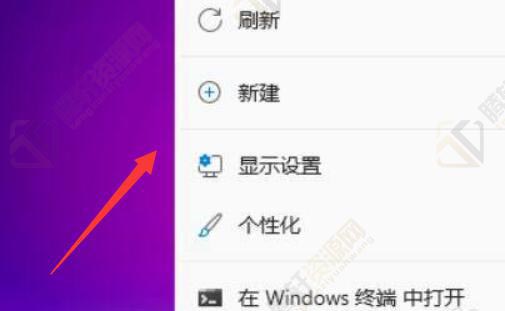
有时候我们会觉得自己系统桌面图标太小或太大了,那么Windows 11怎么调整桌面图标大小呢,其实只要右键桌面空白处就可以了。
调整教程
1、首先右键桌面空白处可以打开右键菜单。
2、接着将鼠标移动到“查看”位置。
3、然后点击其中的“大图标”可以...
win11怎么查看开机启动项?Windows11查看开机启动项方法教程
教程介绍
开机启动项会影响我们的开机速度,一些软件会默认开机启动,那么Windows 11怎么查看开机启动项呢,其实只要打开任务管理器就可以了。
查看教程
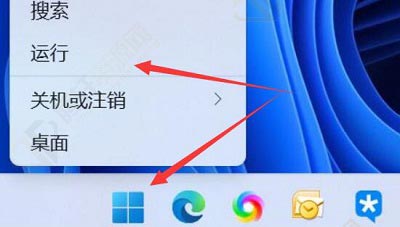
1、首先右键任务栏中的“开始菜单”
2、接着打开右键菜单的“任务管理器”
3、然后点击上边栏的“启动”...
win11怎么关闭程序兼容性助手?Windows11程序兼容关闭方法教程
教程介绍
程序兼容性助手经常会在使用时无故弹出,非常影响体验,那么Windows 11程序兼容性助手怎么关闭呢,其实只要打开服务列表就可以关闭他了。
关闭方法
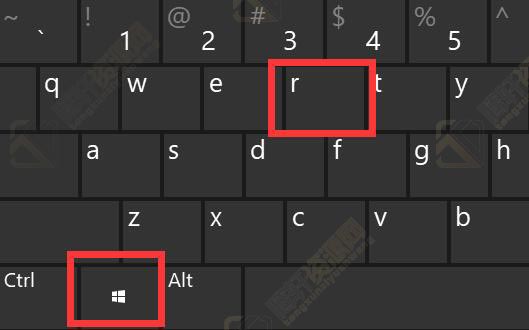
1、首先按下键盘平“win+r”组合键打开运行,
2、接着在其中输入“services.msc”回车打开服务。
...

win11怎么查看显卡设置位置?Windows11显卡设置位置方法教程
教程介绍
喜欢玩游戏的朋友经常会需要修改自己的显卡设置,但是在更新系统后,找不到Windows 11显卡设置在哪里了,其实我们只需要打开设置里的游戏模式就可以了。
查看方法
1、首先我们通过开始菜单打开“设置”
2、接着点击左边栏“游戏”,进入“游戏模式”
...
win11怎么查看程序和功能位置?Windows11程序与功能位置查看方法教程
教程介绍
在win10中,我们可以在控制面板里找到程序和功能选项,不过更新系统后,找不到Windows 11程序和功能在哪里了,其实这是因为Windows 11删除了该功能。
查看方法
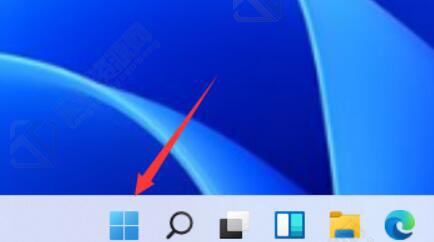
1、首先我们打开下方的Windows 11开始菜单。
2、接着打开开始菜单中的“设置”
...
Windows11自动删除文件解决方法教程
教程介绍
在网上或软件中下载文件的时候,我们可能会遇到Windows 11自动删除文件的问题,这可能是由于被Windows 11的安全中心或防火墙强行阻止了,只需要关闭相关功能就可以了。
解决方法
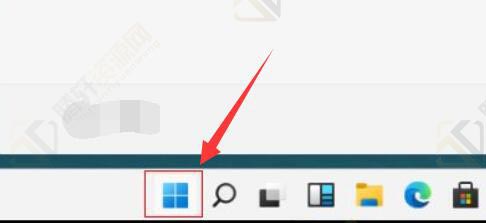
1、首先我们点击底部的“开始菜单”
2、接着在开始菜单里打开“设置”
...
win11怎么添加过时硬件?Windows11添加过时硬件方法教程
教程介绍
如果我们在Windows 11中遇到一些插件、驱动问题,可以尝试通过添加过时硬件的方法来调试并解决,那么Windows 11怎么添加过时硬件呢,其实只要使用命令提示符即可。
添加教程
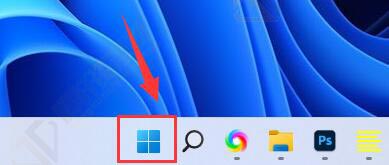
1、首先我们点击底部“开始菜单”,如图所示。
2、接着点击顶部“搜索栏”
...

win11通知中心在哪里?Windows11通知中心设置方法教程
教程介绍
在通知中心里,我们可以看到应用程序和系统操作通知,但是当我们更新系统后,找不到Windows 11通知中心在哪了,其实只要点击右下角就可以打开。
设置方法
方法一
1、点击屏幕右下角的通知中心图标,如图所示。
2、打开后,在上方就可以查看到系统通知了。
...
win11磁盘分区如何恢复回去方法教程
教程介绍
如果我们不小心对Windows 11磁盘进行了误分区,不知道Windows 11磁盘分区怎么恢复回去,其实我们只要打开计算机管理的磁盘管理,然后进行反向操作就可以解决了。
恢复方法
一、合并了分区
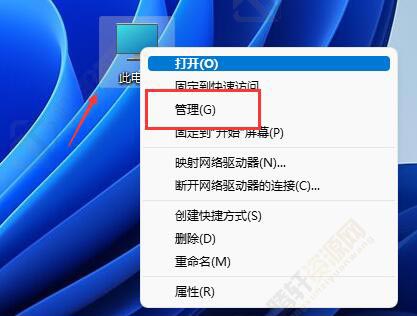
1、在桌面上找到“此电脑”,右键它,点击“管理”
2、接着在左边栏...

腾轩网
腾轩网-专注免费分享QQ技术娱乐、软件、游戏辅助、热门活动等优质网络资源,坚持分享网络技术资源,我们为用户提供最新、最全面的信息和服务,努力为各位网友呈现最好的资源,一切尽在腾轩网。